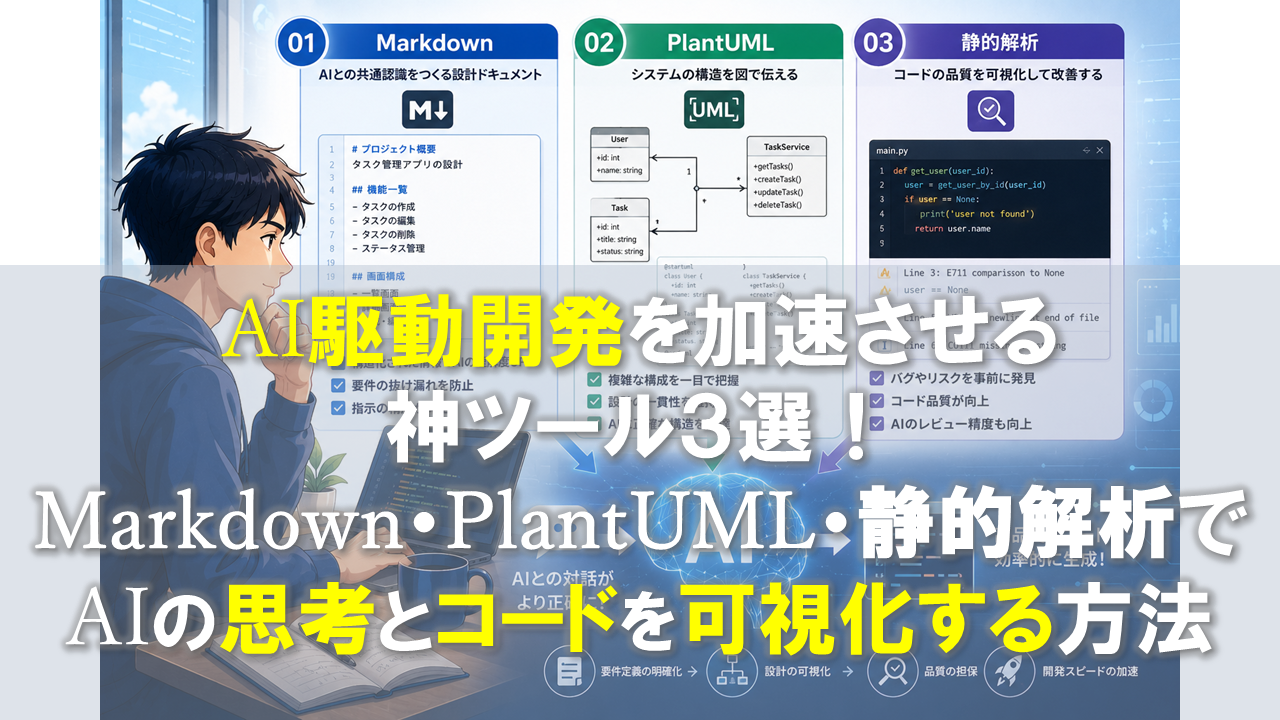
はじめに:AI駆動開発を加速させる「PlantUML」の力
近年、開発現場ではAIを積極的に活用してソースコードや設計書を出力する「AI駆動開発(AI-Driven Development)」が急速に普及しています。AIの進化によって、コードの自動生成は驚くほどスムーズになりました。しかし、ここで一つの課題が浮かび上がります。
「AIが生成した複雑なコードの全体像や、システム全体の設計図を、人間がひと目で理解するにはどうすればいいのか?」
その強力な解決策となるのが、テキストから瞬時に図(ダイアグラム)を生成できるオープンソースのツール「PlantUML(プラントユーエムエル)」です。
AI駆動開発の時代において、手作業でマウスクリックを繰り返しながら設計図を描くのは非効率です。PlantUMLの使い方をマスターすれば、AIにテキストベースの設計指示(プロンプト)を出すだけで、シーケンス図やクラス図などの高度な設計図を自動生成できるようになります。
本記事では、AI駆動開発のエンジンとしてPlantUMLを最大限に活かすため、基本的な使い方から効率的な活用術までを分かりやすく解説します。
1. PlantUMLとは? AI駆動開発と相性が抜群な理由
まずは、PlantUMLがなぜ現代のエンジニア、特にAIを活用する開発者から圧倒的な支持を得ているのか、その理由を紐解いていきましょう。
Text to Diagram(テキストから図へ)の標準ツール
PlantUMLは、特定のルールに沿ったシンプルなテキスト(コード)を記述することで、UML(Unified Modeling Language:統一モデリング言語)と呼ばれる設計図を自動で描画してくれるツールです。
例えば、「AがBにデータをリクエストする」という処理をテキストで数行書くだけで、プロフェッショナルなシーケンス図が完成します。
なぜAI駆動開発と相性が良いのか?
現在の生成AI(ChatGPTやClaude、Geminiなど)は、画像を出力するよりも「テキスト(コード)」を出力する方が圧倒的に得意です。
AIに対して「この仕様に合うシーケンス図をPlantUMLの構文で出力して」と指示すれば、AIは一瞬で正確なテキストを出力してくれます。私たちはそのテキストを PlantUML に貼り付けるだけで、美しい設計図を手に入れることができるのです。まさに、AI駆動開発における「仕様の可視化エンジン」として完璧な役割を果たします。
2. 【導入】PlantUMLの環境構築ステップ
PlantUMLを使うための環境構築は非常にシンプルです。主な方法は「オンラインエディタを使う方法」と「VS Code(Visual Studio Code)に導入する方法」の2つがあります。
方法A:まずは試したい方向け(オンラインエディタ)
環境構築なしで今すぐ試したい場合は、公式の「PlantUML Web Server」や、ブラウザ上で動作する「PlantText」などの無料オンラインエディタにアクセスするのが最も手軽です。左側の画面にテキストを入力すると、右側にリアルタイムで図が表示されます。
方法B:本格的に開発で使いたい方向け(VS Code)
普段お使いのVS Codeに導入すると、ローカル環境でプレビューを見ながら快適に作業ができます。
- Javaのインストール: PlantUMLの描画エンジンはJavaで動いているため、PCにJava(OpenJDKなど)をインストールします。
- Graphvizのインストール: 複雑な配置を計算するために必要なツール「Graphviz(グラフビズ)」をインストールします。
- VS Code拡張機能の導入: VS Codeの拡張機能マーケットプレイスで「PlantUML」と検索し、インストールします。
設定が完了したら、拡張子が .pu または .puml のファイルを作成し、Alt + D(Macは Option + D)を押すだけで、画面横にリアルタイムプレビューが表示されるようになります。
3. 基本的なPlantUMLの使い方と構文ルール
ここからは、実際のコード例を見ながら、PlantUMLの基本的な使い方を解説します。今回は、開発現場で最もよく使われる「シーケンス図(時系列の処理フロー)」と「クラス図(システムの構造)」の2つをピックアップします。
① シーケンス図の書き方
システムやユーザーの間で、どのようなやり取りが順番に行われるかを表す図です。
Plaintext
@startuml
ユーザー -> Webサイト: ログインボタンをクリック
Webサイト -> 認証サーバー: ユーザー情報を送信(APIリクエスト)
alt 認証成功
    認証サーバー --> Webサイト: トークンを返却
    Webサイト --> ユーザー: マイページを表示
else 認証失敗
    認証サーバー --> Webサイト: エラーを返却
    Webサイト --> ユーザー: エラーメッセージを表示
- 解説:
@startumlと@endumlで全体を囲みます。A -> B : メッセージと書くだけで、AからBへの矢印と処理名が描画されます。altやelseを使うことで、「もし〜なら」という条件分岐もテキストだけで美しく表現できます。
② クラス図の書き方
システムに登場するオブジェクト(データや機能の集まり)の関係性を表す図です。
Plaintext
@startuml
class User {
  +String userId
  +String password
  +login()
}

class Invoice {
  +String invoiceId
  +int amount
  +calculateTax()
}

User "1" -- "*" Invoice : 作成する
@enduml
- 解説:
class クラス名 { ... }でオブジェクトを定義します。+は公開(パブリック)されている情報や機能を意味します。"1" -- "*"を使うことで、「1人のユーザーが複数の請求書(Invoice)を持つ」というシステム上の繋がり(関係性)を視覚的に示せます。
4. AI駆動開発で真価を発揮する!効率的なプロンプト術
PlantUMLの使い方を覚えたら、いよいよAI駆動開発の本番です。手動でテキストを書くのではなく、AIにPlantUMLのコードを出力させるための「具体的なプロンプト(指示文)のコツ」を紹介します。
AIから理想の設計図を引き出すには、以下の3つの要素をプロンプトに含めるのがポイントです。
【AI駆動開発を成功させるプロンプト構成】
- 前提の指定: 「あなたは優秀なITアーキテクトです。PlantUMLの構文のみを出力してください」
- 仕様の提示: 開発したいシステム要件(例:ユーザーが商品をカートに入れて決済するまでの流れ)を箇条書きで伝える
- 出力形式の指定: コードブロック(
@startumlから@endumlまで)で出力するよう指示する
プロンプトの実例
Plaintext
あなたはプロのITエンジニアです。
以下の仕様を満たす「仕様変更に伴うシーケンス図」を、PlantUMLの構文で出力してください。
余計な解説文は不要です。コードブロックのみで出力してください。

【仕様】
1. ユーザーが「CSV出力ボタン」を押す
2. フロントエンドがバックエンドAPIを呼び出す
3. バックエンドがデータベースから該当データを取得する
4. バックエンドでデータ加工(CSV変換)を行う
5. フロントエンドにCSVファイルを返却し、ユーザーのブラウザでダウンロードされる
このプロンプトをAIに投入するだけで、あなたが一文字もコードを書くことなく、完璧なPlantUMLのコードが生成されます。あとはそれをコピーしてプレビューするだけで、綺麗な設計図が手に入ります。
仕様変更が発生した場合も、「上記に『エラーハンドリング(データが空の場合)』を追加して」とAIにチャットで指示するだけで、設計図の修正が数秒で完了します。
まとめ:PlantUMLを武器に、開発を次のステージへ
従来のシステム開発では、Excelや専用の描画ツールを使って、時間をかけて設計図を作成・修正していました。しかし、仕様変更のたびに図を手修正するのは、変化の激しい現代の開発において大きなボトルネックとなります。
PlantUMLの使い方を身につけ、さらにAI駆動開発のプロセスに組み込むことで、以下のような圧倒的なメリットを享受できます。
- スピードの向上: 仕様策定から設計図の完成までが数分に短縮される
- メンテナンスの容易さ: ドキュメントの修正はテキストを書き換える(またはAIに書き換えさせる)だけ
- チーム連携の円滑化: Gitなどのバージョン管理システムで設計図の差分(Diff)管理ができる
AIにコードを書かせる時代だからこそ、そのコードが正しいか、全体の設計に矛盾がないかを「視覚的に素早く確認するスキル」が人間に求められます。ぜひ今日からPlantUMLを取り入れ、あなたのAI駆動開発をより強力でスマートなものへと進化させてみてください。